Ici vous trouverez plusieurs utitilitaires pour votre DS mais aussi des anciennes gloires du jeux video .
DOOM DS
Apres Doom sur PC maintenant vous expliquer comment installer Doom sur votre NDS !
(On m’a déjà demandé l’intérêt… Ben… Se balader partout avec Doom c’est quand même quelque chose quoi… Même dans son pieu ! Et puis c’est Doom quoi…)

Attention c’est pas si facile.
1) Commencez par récupérer les WADs du Doom que vous choisissez (ou tous si vous voulez, en tout cas sur le lien c’est dans la rubrique WADS à gauche).
2) Ensuite il vous faut le programme pour faire marcher ça sur votre DS. Voici le lien vers le programme “officiel” mais à part pour trouver des infos, n’y allez pas.
On va préférer une version modifée (source) qui gomme les défauts du programme “officiel” ! Ainsi, on pourra maintenant avoir les fichiers dans un repertoire Doom (avant c’était obligatoirement dans le repertoire racine, pas rangé), et surtout les sauvegardes ne buggent plus et on pourra avoir tous les Doom en même temps, et non plus un seul à la fois.
Jusque là, c’était facile. C’est maintenant que les choses sérieuses commencent.
Pour certains Linkers, il n’y a besoin de rien faire et il vaut mieux directement passer à l’étape suivante. ( Ce petit tuto ci-dessous et le meme que celui present dans la sections emulateur DS .)
3) Autrement, surtout avec les vieux Linkers, il faut PATCHER le programme. (Mais avec les dernières versions du M3 Simply et du R4 Revolution, il n’y a plus besoin de patcher, le programme le fait tout seul ! Pareil pour les linkers récents ! Vous pouvez donc passer à l’étape suivante tout simplement, sans avoir à patcher le fichier .nds vous-même)
Vous pouvez regarder un tuto, mais je vais vous expliquer.
Téléchargez DLDITool32.
Cherchez ici le fichier DLDI correspondant à votre Linker (M3 Simply = le même que R4 Revolution).
Ensuite décompressez DLDITool32 dans un repertoire. Ajoutez-y le fichier correspondant à votre Linker et le fichier dsdoom.nds du programme du début.
Lancez le fichier .exe de DLDITool32, et dans la premiere ligne il doit y avoir le fichier correspondant à votre Linker, dans la deuxième ligne mettez votre fichier dsdoom.nds à patcher. Lancez.
4) Enfin, remettez le fichier dsdoom.nds à sa place d’où vous l’avez prélevé, dans le repertoire Doom du programme du début. Copiez maintenant ce repertoire Doom à la racine de votre Linker. Mettez directement dans ce repertoire Doom les WADs du début. Et voilà ! C’est terminé.
5) Jouez !!!
Au lancement, vous pouvez choisir le solo ou le multi en Wifi (je n’ai pas testé). Ensuite choisissez votre version de Doom (Doom 1, 2, TNT ou Plutonia (Final Doom)).
Les contrôles par contre… Ben c’est comme à l’époque…
Croix directionelle pour avancer/reculer/tourner
A pour flinguer
B pour activer portes et interrupteurs
X pour courrir (se désactive de temps en temps, à reconfigurer dans menu pendant le jeu)
Y pour changer d’arme
Gachettes pour straffer. Et oui ! Ca nous rappelera de mauvais souvenirs occultés par la maniabilité que l’on connait, mais passé une période d’adaptation on s’y fait. Ah on ne pouvait pas encore sauter….
Bon, malgré tout, ça reste moins mou qu’un FPS sur pad avec sticks.
Ah et pour ouvrir le menu du jeu c’est START, et SELECT pour valider.
____________________________________________________________________________________________________________________
Warcraft Tower Defense DS
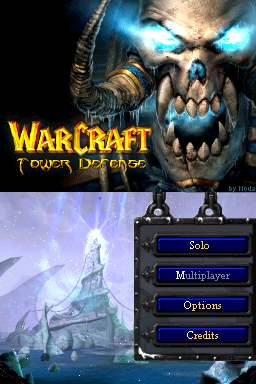
Disponible en homebrew DS ! Avant de parler du programme, je vais vous expliquer succintement comment l’installer.
Pour l’installer, téléchargez la dernière version sur le site officiel.
1)Une fois le fichier décompressé, ouvrez le readme.txt pour savoir dans quel repertoire se trouve la version pour votre linker.
La version FAT est celle pour les linkers slot 1 (ceux qui se mettent à la place d’une cartouche DS et non GBA) comme le M3 Simply.
Vous pouvez aussi consulter la liste de compatibilité qui vous permettra de savoir quelle version et ensuite quel fichier (du repertoire de la version) et si il est nécessaire de patcher.
Pour patcher, reportez vous à mon explication quand j’ai fait un article sur Doom DS.
2)Copiez ensuite le repertoire Maps directement à la racine de votre linker. Pour l’instant je n’ai pas entendu parler d’astuce pour faire que ça marche dans un autre repertoire ou en le renommant…
Puis copiez (dans ce repertoire Maps ou nimporte où ailleurs) le fichier compatible que vous avez obtenu/sélectionné en 1) (TowerDefense.nds patché si vous utilisez un M3 Simply).
Attention si vous avez des questions sur cette installation, je ne sais que comment faire marcher ça sur mon M3, le reste je ne connais pas. Lisez les readme.txt et how to use.txt dans les repertoires, et peut-être la liste de compatibilité ci-dessus et les commentaires sur la même page.
Voilà, vous devriez pouvoir jouer !
Le jeu est accompagné d’un éditeur pour créer vos propres niveaux, ça se passe sous Windows par contre.
Un mode multijoueur sera disponible, mais il faut encore patienter.
Pour ceux qui ne conaissent pas le principe d’un Tower Defense, je leur conseille ce mini-jeu

Il faut arrêter des vagues de monstres en construisant des tours de défense.
Revenons en à la version DS.

Je vous conseille de commencer par faire un tour dans les options. Malheureusement, il faut le faire à chaque début de partie car elles ne sont pas gardées en mémoire.
Personellement je vous conseille : L&R Switch Mode sur On pour ne pas avoir à rester appuyé sur les gâchettes pour switcher avec l’écran de construction.
Build Menu Position sur Down-right, mais c’est personnel.
Allow Chain Building sur On pour construire plusieurs fois la même tour sans refaire des clics dans le menu de construction.
Double tap build sur Off pour ne pas construire une tour par erreur.
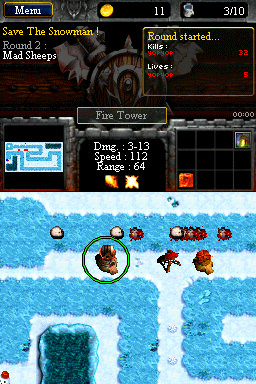
Les graphismes sont ceux de WarCraft II au niveau des décors et des monstres. Les tourelles et leurs icones viennent principalement de WarCraft III, en 3D isométrique.
Pour terminer, quelques screenshots piqués sur le site officiel.

_____________________________________________________________________________________________________________________
Les meilleurs point'n'click de Lucasart sur NDS !! Sam and max , Day of the tentacle , Monkey Island etc


Encore un port/homebrew DS, cette fois ci de l’émulateur SCUMM VM qui permettait de faire tourner les vieux jeux Lucasart sur nos machines de maintenant.
Place donc à Scumm VM DS pour mettre tout ça sur la NDS, avec le stylet au lieu de la souris !
Et, ce qui tombe bien pour moi, il existe déjà un bon tuto en français !
Pour le maniement, une liste des bouttons/fonctions se trouve ici.
Je vous préviens aussi qu’il faut sauvegarder sa partie en appuyant sur start, et la recharger de la même manière quand vous relancez un jeu.
Et euH… avancer dans ces jeux n’est parfois pas évident, si vous ne voulez pas vous prendre la tête cherchez une solution complète. Mais même si vous voulez avancer avec la soluce pour gagner du temps, il vaut mieux d’abord visiter et ensuite seulement l’utiliser pour vérifier que rien ne manque, sinon ça gâche la découverte.
Les Lucasart n’étant pas en abandonware, ils ne sont pas en téléchargement officiel.
Apparement sur certaines “versions” le son des voix ne marche pas, mais sur d’autres oui. Dans Scumm VM on peut de toute façon activer les sous titres dans les options du programme (avant de lancer un jeu).
Voila a vous de jouez !!!!
___________________________________________________________________________________________________________
Color DS : Dessiner ou peindre avec l'ecran tactile
L’écran tactile a toute de suite fait fantasmer les amateurs de dessin, qui ont dû se contenter de Pictochat pour gribouiller un peu.
Mais grâce aux homebrews, on peut pousser plus loin l’expérience (Linker obligatoire, donc).
C’est là qu’intervient Colors. Il se situe entre Paint et des programmes plus avancés, pour vous faire une idée je trouve qu’il est très similaire à ArtPad.
Rendez-vous à cette page pour télécharger la dernière version. Il faudra probablement le patcher, comme je l’expliquais plus haut. Au passage, je ferais remarquer que les dernières versions du M3 Simply et R4 DS ne nécessitent plus de patcher, le programme le fait automatiquement. Vous trouverez les dernières versions des Linkers ici.
Après quelques dessins vite faits (cf un peu plus bas), je trouve l’interface très bien fichue malgré un petit temps d’adaptation pour ne pas s’emmêler les pinceaux entre les différentes touches (en permanence affichées en haut de l’écran). Il faudra appuyer sur Start pour sauvegarder, effacer tout, etc, et aussi pour une petite video pas à pas de votre travail (playback).
Pour effacer, il faut choisir la couleur blanc (gâchettes pour l’écran de pinceau).
Il y a une pipette pour prélever une couleur, en appuyant sur Y.
Plusieurs niveaux de zoom sont disponibles.
Pour dessiner en trait plein (comme avec un stylo et non avec un pinceau), dans l’écran de pinceau, vous voyez deux barres tout à droite. La dernière représente l’opacité : montez tout en haut, et décochez la case. Celle juste à gauche, l’avant dernière, représente votre épaisseur de pinceau, cochez et mettez pratiquement tout en bas.
En défauts, je trouve qu’il manque un outil de sélection et de copier/coller, j’ai dû retoucher mes images par paint.
Pour les textes de bulles de BD, vous pouvez ouvrir word, écrire votre texte avec la police adéquate (j’ai utilisé Andy), faire une impr. écran, faire un coller (ctrl + v) sous paint, sélectionner votre texte, le copier (ctrl + c) et le coller dans une autre fenêtre paint où vous avez votre dessin provenant de colors.
Quelques screens de l’interface :


Voici mes quelques dessins, un pour une présentation et trois vite faits à l’arrache pour le concours Crysis.


Comme c’est pas terrible, je vais plutôt vous donner un échantillon de quelques trucs piochés dans la gallerie des contributions des internautes au site de Colors (toutes les images sont affichées ici)


Voila maintenant a vous de jouer ou ... peindre !!
_______________________________________________________________________________________________________________
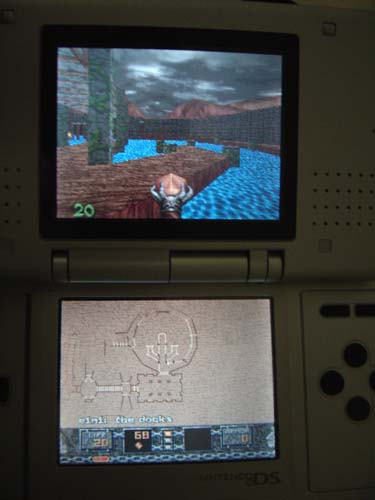
Quake DS

J’expliquais precedemment comment installer doom, c’est maintenant au tour de Quake pour le portage DS !
Je vais plus au moins paraphraser en français la marche à suivre du site “officiel” qui est en anglais.
1) Au menu racine (=de base) de votre Linker, créez le repertoire id1. (Encore un nom moche de repertoire qui agace les maniaques convulsifs du classement, tels que moi)
Copiez-y les fichiers du jeu : pak0.pak et pak1.pak (ou seulement pak0.pak si vous avez téléchargée la version shareware gratuite du jeu)
2) Téléchargez le fichier config.cfg (clic droit - enregistrer sous) et placez le dans le repertoire id1.
3) Téléchargez le programme Quake DS, dézippez le et ne récupérez que le fichier QuakeDS.nds que vous devrez patcher comme je l’avais expliqué Doom .
C’est souvent ça qui coince, alors effectuez cette étape correctement.
Placez ensuite le fichier patché dans le repertoire id1, et c’est terminé.
4) Jouez ! Lorsque vous lancez le jeu à partir du Linker, il faut ensuite appuyer sur Start pour ouvrir le menu, et select pour valider un choix.
Pour ceux qui conaissent pas, au début on choisis un portail, ce qui signifie juste en quel mode de difficulté on joue : facile à gauche et difficile à droite.
On apparait dans un autre endroit où on choisit quel épisode on joue, et dans l’ordre ils sont situés de la gauche vers la droite.
N’oubliez pas de sauvegarder de temps en temps (dans le menu).
Contrôles :
Stylet = visée/souris
L gachette = tirer
D gachette = sauter
X/Y = changer d’armes
Croix = déplacements
Start = menu
Select = valider dans le menu ou sauter dans le jeu
Après un essai rapide, je n’ai trouvé que quelques défauts : pas de wifi en local (sans passer par le online), le sang/certains effets de fumée sont bruns ??, les modèles qui apparaissent au début ou lors d’un changement d’arme sont blancs et puis les textures se mettent rapidement en place, et les temps de chargement ne sont pas aussi instantanés que ce qu’on a l’habitude de voir sur DS.
________________________________________________________________________________________________________________
Pour toutes demandes ou de reclamation veuillez vous adresser au sous admin ( je prend aussi les felicitation ou remerciement ( au moins lol )) par le biais du livre d'or .